

Greške povezane s Microsoftovim .NET Frameworkom iako nisu tako uobičajene, povremeno se mogu pojaviti, posebno kada korisnik pokreće aplikacije koje su vezane za ovaj alat.
U nastavku ovog članka ćemo vam reći nešto više o tome kako riješiti probleme vezane za .NET Framework.
Šta je Microsoft .NET Framework?
.NET Framework je osnovni skup alata unutar Windows operativnog sistema koji se brine o ispravnom radu i funkcionisanju aplikacija i programa. Međutim, ponekad, ako aplikacija ne radi kako treba, a sistem ne prijavljuje grešku, to može biti zbog oštećenog .NET Framework alata ili njegovog nepravilnog funkcionisanja. Greške vezane za .NET Framework mogu se pojaviti iz različitih razloga i uzroka.
Uglavnom, greške i problemi se javljaju kada postoji problem s nedavno instaliranim programima ili programom, zagušenim fajlovima aplikacije ili problemima koji su nastali tokom instalacije nove verzije .NET Frameworka. Sve ovo može uzrokovati prestanak rada ovog alata, što može rezultirati mnogim drugim neželjenim problemima.
Najčešće greške vezane za .NET Framework
Na sreću, greške vezane za Microsoft .NET Framework se javljaju vrlo rijetko. Iako postoji nekoliko različitih tipova ovih grešaka, u nastavku ćemo navesti najčešće.
- Aplikacija se nije mogla pokrenuti
Uzrok: Tokom instalacije, aplikacija nije prepoznala .NET Framework koji je instaliran na vašem računaru.
Preporučena rješenja: Korištenje alata za popravku .NET Frameworka, deinstalacija i ponovna instalacija aplikacije, izmjena postavki u Windows operativnom sistemu.
- Došlo je do neočekivanog izuzetka pri pokretanju aplikacije
Uzrok: Oštećene datoteke ili zlonamjerni programi.
Preporučena rješenja: Sigurnosno skeniranje zlonamjernog softvera, korištenje alata za popravku .NET Frameworka, uključivanje ili isključivanje određenih Windows funkcija u Kontrolnoj tabli.
Uzrok: Računar nije mogao preuzeti potrebne datoteke za ažuriranje.
Preporučena rješenja: Provjerite internet vezu, omogućite postavke Grupnih politika u opcijama “Specify Settings” za opcionalnu instalaciju komponenti i popravak komponenti, ponovo instalirajte Windows.
- .NET SDK 1001-1213 greške
Uzrok: Postoji više od dvjesta različitih uzroka.
Preporučena rješenja: Ponovna instalacija alata Visual Studio, korištenje Uključi ili Isključi Windows funkcije unutar Kontrolne table.
- Program .NET Framework ne može se pokrenuti u režimu kompatibilnosti
Uzrok: Program nije mogao pokrenuti zbog specifičnog problema s kompatibilnošću.
Preporučena rješenja: Prije svega, pokrenite program za rješavanje problema s kompatibilnošću.
- Podešavanje se ne može nastaviti jer instalacija prethodne aplikacije ili programa zahtijeva ponovno pokretanje računara korisnika
Uzrok: Nepotpuna instalacija jedne ili više aplikacija ili programa.
Preporučena rješenja: Ponovno pokrenite računar, opcije unutar Windows Kontrolne table, korištenje alata za popravku .NET Frameworka.
- Određena korisnička grupa nema dozvolu za instalaciju
Uzrok: .NET Framework nije potpuno instaliran zbog problema s administratorskim pravima.
Preporučena rješenja: Pokrenite dijalog okvira “Pokreni”, unesite netplwiz unos i riješite ovaj problem.
- Nije moguće pokrenuti programe .NET Framework
Uzrok: Zastarjela verzija programa .NET Framework na računaru korisnika.
Preporučena rješenja: Preuzmite i instalirajte najnoviju dostupnu verziju .NET Frameworka na svoj računar.
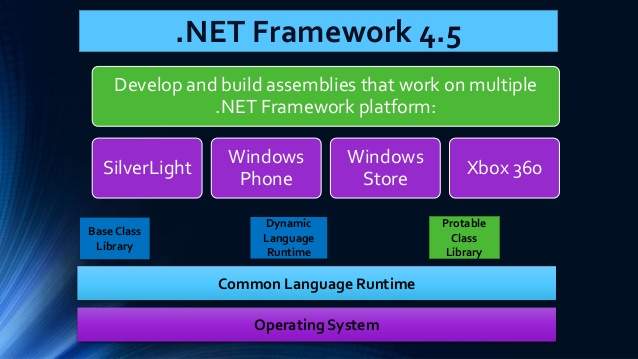
Najčešći načini za ispravljanje grešaka u vezi s .NET Frameworkom
- Alat za popravku .NET Frameworka ili alat za ispravljanje grešaka u vezi s .NET Frameworkom
Microsoft .NET Framework Repair Tool je jedan od sistemskih programa koji može brzo otkriti probleme unutar .NET Frameworka. Možete ga jednostavno preuzeti sa Microsoftove web stranice, instalirati i pokrenuti. Program će skenirati vaš računar u potrazi za problemima i predložiti preporučene promjene. Nastavite klikom na Sljedeće, a zatim Završi da biste riješili probleme.
- Uključite i isključite različite Windows funkcije unutar Kontrolne table sistema
U slučaju problema s neispravnim datotekama ili oštećenjem unutar .NET Frameworka, najlakši način za rješavanje problema je isključivanje Windows funkcija unutar Kontrolne table. Nakon što riješite problem, možete ponovno omogućiti ove opcije.
Otvorite Kontrolnu tablu, kliknite na Programi -> Programi i funkcije -> Uključite ili isključite Windows funkcije. Kada se otvori novi prozor, odznačite polja koja odgovaraju .NET uslugama, a zatim kliknite na OK. Trebalo bi nekoliko sekundi da se promjene primijene i da se onemogući .NET Framework na vašem uređaju. Nakon ponovnog pokretanja računara, možete ga ponovo omogućiti.
- Koristite alat za rješavanje problema s kompatibilnošću ili “alat za rješavanje problema s kompatibilnošću programa”
Jedan od najboljih načina da osigurate da Windows programi i aplikacije rade ispravno je korištenje alata za rješavanje problema s kompatibilnošću programa. Možete ga pronaći u meniju za pretragu ili u postavkama -> Sistem -> Rešavanje problema -> Drugi alati za rešavanje problema. Nakon pokretanja alata, označite automatsku primjenu popravki i slijedite upute na ekranu kako biste identificirali i riješili probleme s aplikacijom koja vam uzrokuje poteškoće.
- Postavite Temp/tmp varijable na unaprijed definirane vrijednosti
Ako Windows okruženje nije pravilno postavljeno na zadane vrijednosti, to može uzrokovati različite probleme u sistemu, uključujući i probleme s .NET Frameworkom. Kliknite na ‘Ovaj računar’, desnim klikom miša odaberite “Svojstva”, kliknite na “Advanced sistemske postavke”, zatim na kartici “Advanced” izaberite “Environment Variables”. Provjerite da li vrijednosti korisničkih varijabli Temp i Tmp pokazuju na “%USERPROFILE%AppDataLocalVariable Name”.
- Deinstalirajte Visual Studio
.NET aplikacije koriste različite programskih jezike, kao što su HTML, ASP.net, CSS, JavaScript i drugi, koji pripadaju Visual Studiju. Ako nije neophodan, preporučljivo je deinstalirati program. U suprotnom, ažurirajte ga.
- Pokrenite SFC skeniranje
Drugi način za pokušaj rješavanja grešaka vezanih za .NET Framework je pokretanje System File Checker (SFC) skeniranja. Ovo detaljno skeniranje trebalo bi riješiti sve probleme u vezi s .NET Frameworkom. Nakon pokretanja, pričekajte da se skeniranje završi, ali kada se završi, svi problemi bi trebali biti otklonjeni, a .NET Framework bi trebao raditi ispravno.
Napisao: Alan Milić
Post Kako riješiti problem vezan za Microsoft .NET Framework? prvi put se pojavio na PC CHIP-u.
Izvor: ( pcchip.hr / Sit.ba )